Izvēlies ierīci, kurā instalēt Z-Klasi.
Jūsu ierīce šeit nav? Iespējams, ka Z-Klase to neatbalsta.
Z-Klase Desktop - Windows
Instrukcijas Z-Klases instalēšanai uz Windows
1. Lejupielādē failu
Lejupielādē failu, spiežot pogu 'Lejupielādēt'.
Lejupielādēt
Lejupielādējot Z-Klase Desktop, jūs piekrītat mūsu Lietošanas noteikumiem.
2. Atver lejupielādēto programmu
Atver lejupielādēto failu 'Z-Klase Desktop.exe'. Ja tiek prasītas administratora tiesības, atļaujiet tās.
3. Ieinstalējiet Z-Klase Desktop
Spiežiet uz 'Instalēt'. Ja vajag nomainīt instalācijas lokāciju, tad to nomainiet pirms tam.
4. Z-Klase lietotne ir ieinstalēta
Z-Klase Desktop tagad ir ieinstalēts! Mainiet uzstādījumus Z-Klase Desktop iestatījumos tā, kā jums patīk.
Z-Klase - Android
Instrukcijas Z-Klases instalēšanai uz Android
1. Lejupielādē failu
Lejupielādē failu, spiežot pogu 'Lejupielādēt'.
Lejupielādēt
Lejupielādējot Z-Klase mobilo lietotni, jūs piekrītat mūsu Lietošanas noteikumiem.
2. Atver lejupielādēto failu
Atver lejupielādēto failu 'Z-Klase.apk'. Ja parādas, ka instalēšana no nezināmiem avotiem nav atļauta, tad uzspiežiet 'Iestatījumi' un ieslēdziet 'Atļaut instalēt no nezināmiem avotiem'.
3. Ieinstalējiet Z-Klase lietotni
Spiežiet uz 'Instalēt'. Ja Z-Klase jau ir ieinstalēta, un jūs to vēlieties atjaunināt, spiežiet 'Atjaunināt'.
4. Z-Klase lietotne ir ieinstalēta
Z-Klase tagad ir ieinstalēts! Mainiet uzstādījumus Z-Klase iestatījumos tā, kā jums patīk.
Z-Klase - iPhone un iPad
Instrukcijas Z-Klases instalēšanai uz Apple mobilām ierīcēm
Obligāti jāizmanto Safari, lai ieinstalētu Z-Klasi!
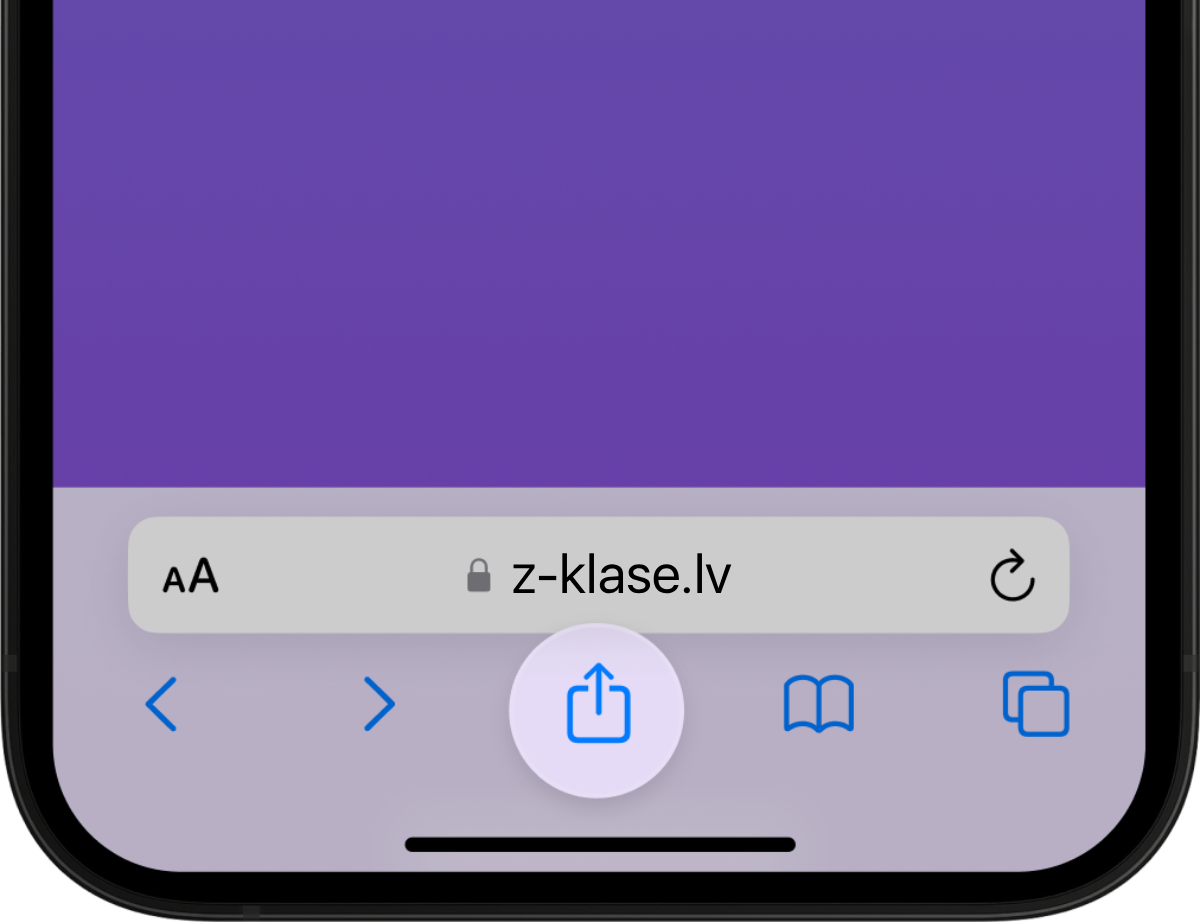
1. Spiežiet Dalīties
Spiežiet Dalīties ikonu. Ikona izskatīsies šādi:
2. Pievieno sākuma ekrānam
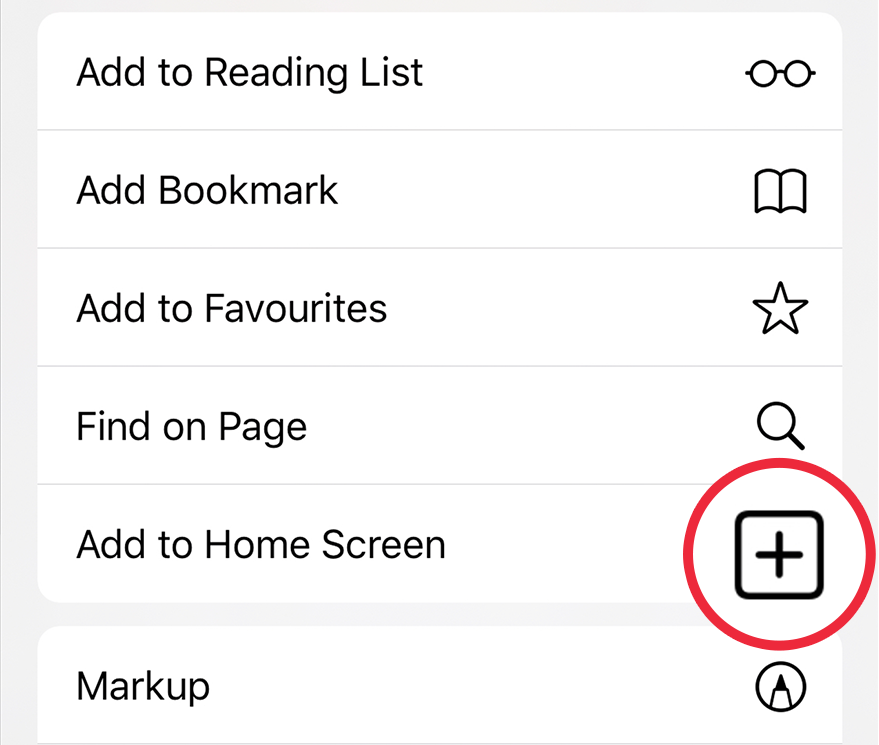
Uzspiežiet pogu 'Pievienot sākuma ekrānam' vai 'Add to home screen', un tad 'Saglabāt' vai 'Apply'.
3. Z-Klases lietotne ir ieinstalēta
Z-Klase tagad ir ieinstalēta!